Tietoturva
Blogi
Microsoft 365

Asiakasprojekti on päättynyt, mutta asiakas voi yhä päästä sen tiedostoihin. Näin tarkistat OneDriven ja SharePointin ulkoiset jaot, arvioit, mitä jakoja vielä tarvitaan, ja rajaat käyttöoikeudet niin, että tarvittava yhteistyö voi jatkua.
Tiedostojen jakaminen asiakkaiden ja kumppanien kanssa kuuluu yrityksen arkeen. Tarjoukset, projektisuunnitelmat ja yhteiset materiaalit on helppo jakaa linkillä. Kun projekti päättyy tai osallistujat vaihtuvat, kannattaa tarkistaa, ketkä tarvitsevat tiedostoja edelleen.
Yrityksen IT-vastuuhenkilö hoitaa usein monia tehtäviä eikä välttämättä tunne kaikkien projektien tilannetta. IT pystyy tarkistamaan käyttöoikeudet, mutta aineiston omistaja tietää, kuka tiedostoja vielä tarvitsee. Siksi jakojen tarkistaminen on yhteinen tehtävä.
Kuvitellaan yritys, joka on jakanut asiakkaalle projektisuunnitelman OneDrivesta. Yhteistyön aikana tiedostoon on luotu jakamislinkki, joka ei edellytä kirjautumista. Projekti on sittemmin päättynyt, mutta linkki on yhä voimassa.
Voimassa oleva linkki ei vielä tarkoita, että tiedosto olisi joutunut vääriin käsiin. Tiedoston voi kuitenkin avata kuka tahansa, jolla on linkki. Yrityksen kannattaa selvittää, onko näin laaja pääsy edelleen tarpeen.
Projektipäällikkö vahvistaa, että asiakkaan pitää saada projektin lopullinen aineisto. Muokattavaa työtiedostoa ei enää tarvita yhteistyöhön. IT antaa sovituille vastaanottajille pääsyn lopulliseen aineistoon ja poistaa työtiedoston tarpeettoman jakamislinkin.
Hyvä tarkistus vastaa kolmeen kysymykseen: mitä on jaettu, mihin pääsy perustuu ja tarvitaanko sitä edelleen?
OneDrivessa ja SharePointissa jakamislinkin asetukset määrittävät, kuka voi avata sen:
Vaikka linkki ei edellytä kirjautumista, se ei itsessään tarkoita, että tiedosto löytyisi hakukoneella. Olennaista on, että linkin saanut voi käyttää sitä. Lue tarkemmin Microsoftin ohjeesta jakamislinkkien toiminnasta.
Vaihtoehto Käyttäjät, joilla on jo oikeudet ei myönnä uusia käyttöoikeuksia. Sitä käyttämällä voit lähettää linkin henkilölle, jolla on jo pääsy tiedostoon. Myöskään uuden Tietyt henkilöt -linkin luominen ei poista aiemmin myönnettyjä käyttöoikeuksia. Microsoft kuvaa vaihtoehdot SharePointin jakamisohjeessa.
Aloita esimerkiksi yhdestä päättyneestä asiakasprojektista. Pyydä projektin vastuuhenkilöä näyttämään projektin OneDrive- tai SharePoint-kansio ja kertomaan, keiden ulkopuolisten pitäisi vielä päästä aineistoon. Tarkistus on helpompi tehdä loppuun, kun tiedät, mitä tarkistat ja kuka aineistosta vastaa.
Jos Vahti tai muu työkalu on havainnut tiedoston jakamiseen liittyvän riskin, voit aloittaa siitä. Yhden tiedoston tarkistaminen ei kuitenkaan vielä kata yrityksen kaikkia tiedostojakoja.
Avaa OneDrive tai SharePoint selaimessa, valitse yksi tiedosto tai kansio ja avaa sen Tiedot-näkymä. Siirry kohtaan Käytön hallinta tai Käyttöoikeuksien hallinta (Manage access). Tarkista näkyvät henkilöt, ryhmät ja jakamislinkit sekä katselu- ja muokkausoikeudet.
Valikkojen nimet voivat vaihdella. Jos et pysty tarkistamaan tai muuttamaan käyttöoikeuksia, pyydä tiedoston tai sivuston omistaja mukaan. Microsoftin käyttöoikeuksien hallinnan ohje auttaa löytämään oikean näkymän.
Jakamislinkki on vain yksi tapa saada pääsy tiedostoon. Pääsy voi perustua myös suoraan tiedostoon myönnettyyn käyttöoikeuteen, kansion tai sivuston oikeuksiin tai ryhmän jäsenyyteen.
Kun tarkistat Teamsiin liittyvän SharePoint-sivuston oikeuksia, tarkista myös Teams-tiimin tai siihen liittyvän Microsoft 365 -ryhmän jäsenet. Yksityisen tai jaetun Teams-kanavan jäsenyyksiä hallitaan Teamsissa. Microsoft kuvaa nämä erot SharePointin käyttöoikeusmallin ohjeessa.
Käykää läpi nämä kysymykset:
Jaon ikä tai se, että vastaanottaja on yrityksen ulkopuolinen, ei yksin tee jaosta tarpeetonta. Päätös kannattaa tehdä tiedoston sisällön, yhteistyön tilanteen ja yrityksen omien jakamisperiaatteiden perusteella.
Poista tarpeeton jakamislinkki tai muuta henkilön käyttöoikeuksia sen mukaan, mihin pääsy perustuu. Jos yhteistyö jatkuu, varmista, että sovitut vastaanottajat pääsevät edelleen tarvitsemaansa aineistoon. Linkin poistaminen vaikuttaa kaikkiin, joiden pääsy perustuu juuri siihen linkkiin.
Tarkista oikeudet muutoksen jälkeen uudelleen. Pelkkä linkin poistaminen ei estä henkilön pääsyä tiedostoon, jos hänellä on siihen käyttöoikeus myös esimerkiksi sivuston tai ryhmän kautta. Varmista aineiston omistajan kanssa, että tiedostoa työssään tarvitsevat voivat edelleen käyttää sitä.
Vahdin Tiedostojaot-näkymä näyttää tiedostoja ja kansioita, joiden jakamiseen liittyy havaittu riski. Alla olevassa kuvassa on esimerkki Vahdin julkisesta demosta: kansio ja tiedosto, joiden jakamislinkit eivät edellytä kirjautumista.
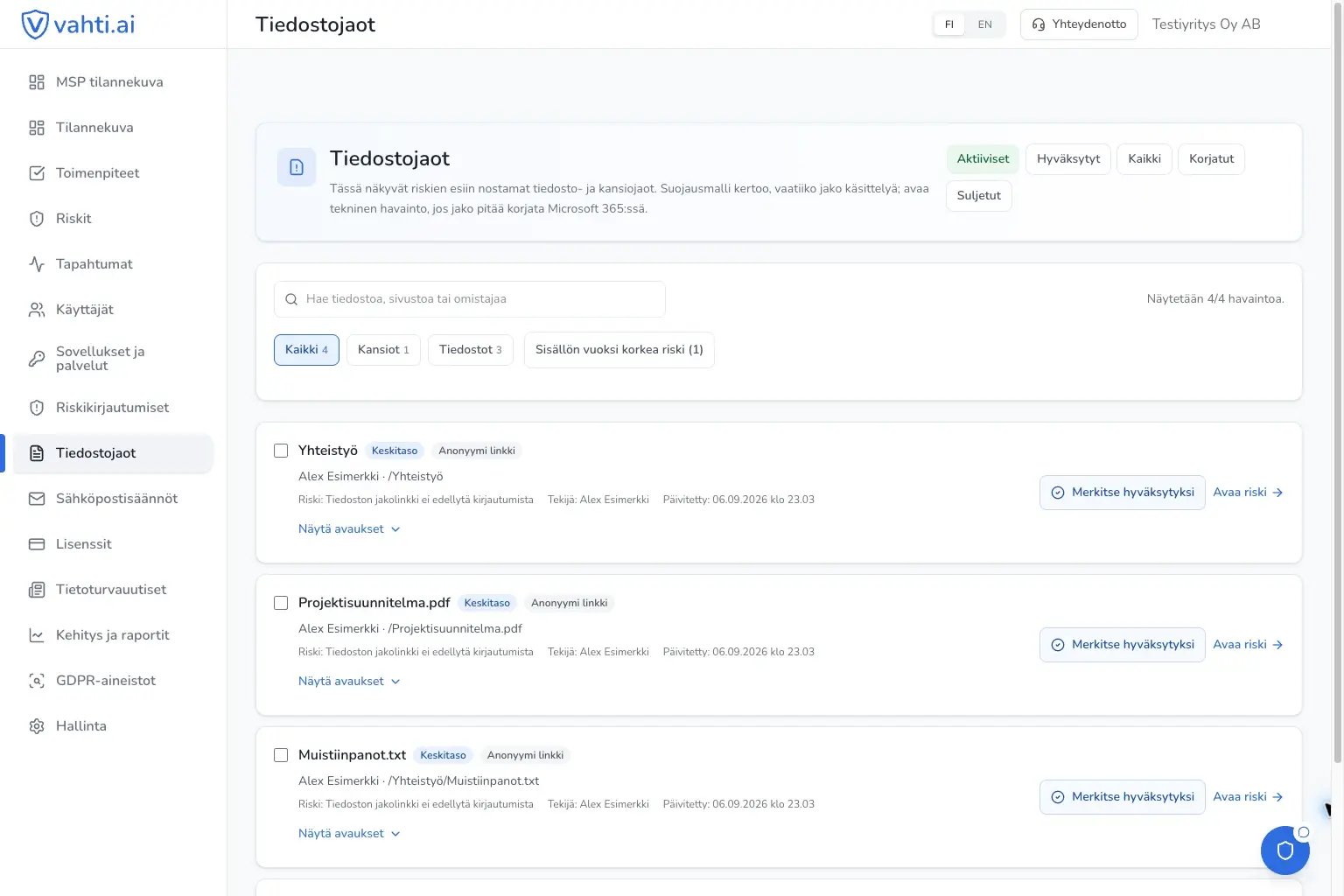
IT voi avata projektisuunnitelmaan liittyvän riskin tiedot ja selvittää, mitä havainto tarkoittaa. Aineiston omistaja arvioi, ketkä tarvitsevat tiedostoa, ja IT tekee sovitut muutokset Microsoft 365:ssä. Vahti esittää teknisen havainnon selkokielisesti, jotta IT ja aineiston omistaja voivat arvioida sitä yhdessä.
Havainnon hyväksyminen Vahdissa ei muuta tiedoston Microsoft 365 -käyttöoikeuksia. Jos jako jätetään voimaan, sille kannattaa nimetä vastuuhenkilö ja sopia seuraava tarkistusajankohta.
Johdon tehtävä on varmistaa, että tiedostojen jakamiseen on yhteiset pelisäännöt ja vastuut on sovittu. IT selvittää ja toteuttaa tarvittavat muutokset. Projektin vastuuhenkilö tai aineiston omistaja kertoo, mitä yhteistyö vielä edellyttää.
Lisätkää projektin päättämisen muistilistaan yksi kohta: ulkoisten tiedostojakojen ja ryhmäjäsenyyksien tarkistus. Käykää tilanne läpi myös silloin, kun kumppani tai projektin osallistujat vaihtuvat. Näin käyttöoikeudet tarkistetaan silloin, kun yhteistyön muutokset ovat vielä tuoreessa muistissa.
Aloita yhdestä päättyneestä projektista. Selvitä projektin vastuuhenkilön kanssa, ketkä tarvitsevat aineistoa edelleen. IT saa selkeän tehtävän ja johto käytännön esimerkin siitä, miten tiedostojen jakamista hallitaan.
Katso Vahdin interaktiivinen esittely ja tutustu tiedostojakojen lisäksi käyttäjäriskeihin, sähköpostisääntöihin ja sovellusoikeuksiin.
Haluatko nähdä, miten Vahti auttaa oman yrityksesi arjessa? Tutustu Vahtiin.