Microsoft 365

Ett kundprojekt har avslutats, men kunden kan fortfarande ha åtkomst till projektets filer. Så här granskar ni extern delning i OneDrive och SharePoint, bedömer vilka länkar och behörigheter som fortfarande behövs och justerar åtkomsten så att nödvändigt samarbete kan fortsätta.
Att dela filer med kunder och partner hör till det dagliga arbetet. Offerter, projektplaner och gemensamt material är enkla att skicka som länkar. När ett projekt avslutas eller deltagarna byts ut är det läge att kontrollera vem som fortfarande behöver åtkomst.
Den som ansvarar för IT har ofta många olika uppgifter och vet kanske inte hur långt varje projekt har kommit. IT kan kontrollera behörigheterna. Den som ansvarar för innehållet vet vem som fortfarande behöver filerna. Därför behöver de granska åtkomsten tillsammans.
Tänk er ett företag som har delat en projektplan med en kund via OneDrive. Under projektet skapade någon en delningslänk som inte kräver inloggning. Projektet är nu avslutat, men länken är fortfarande aktiv.
Att en länk är aktiv innebär inte i sig att filen har hamnat i orätta händer. Vem som helst med länken kan däremot öppna filen. Företaget bör kontrollera om så bred åtkomst fortfarande behövs.
Projektledaren bekräftar att kunden behöver åtkomst till det slutliga projektmaterialet. Den redigerbara arbetsfilen behövs inte längre för samarbetet. IT ger de överenskomna mottagarna åtkomst till slutmaterialet och tar bort den överflödiga delningslänken till arbetsfilen.
Granskningen ska svara på tre frågor. Vad har delats, hur får man åtkomst och behövs åtkomsten fortfarande?
I OneDrive och SharePoint avgör länkinställningarna vem som kan använda länken:
Att en länk fungerar utan inloggning innebär inte i sig att filen går att hitta via en sökmotor. Det viktiga är att alla som får länken kan använda den. Läs mer i Microsofts guide till delningslänkar.
Alternativet Personer med befintlig åtkomst ger inga nya behörigheter. Ni kan skicka länken till någon som redan har åtkomst till filen. När ni skapar en ny länk med alternativet Vissa personer ändras inte tidigare beviljade behörigheter. Microsoft beskriver alternativen i sin guide till delning i SharePoint.
Börja med ett avslutat kundprojekt. Be projektledaren visa projektets mapp i OneDrive eller SharePoint och förklara vilka externa mottagare som fortfarande behöver åtkomst. Granskningen blir lättare att slutföra när ni vet vad ni kontrollerar och vem som ansvarar för innehållet.
Om Vahti eller ett annat verktyg har upptäckt en delningsrisk för en fil kan ni börja där. En enskild filgranskning täcker bara en del av företagets fildelning.
Öppna OneDrive eller SharePoint i webbläsaren, markera en fil eller mapp och öppna panelen Information. Välj Hantera åtkomst. Gå igenom vilka personer, grupper och delningslänkar som visas och vilken åtkomst de ger till att visa eller redigera innehållet.
Menynamnen kan variera. Om ni saknar behörighet att granska eller ändra åtkomsten, ta hjälp av filens eller webbplatsens ägare. Microsofts guide till delning och behörigheter kan hjälpa er att hitta rätt vy.
Det finns flera sätt att få åtkomst till en fil. Utöver delningslänkar kan åtkomst komma från behörigheter direkt på filen, från en mapp eller webbplats, eller från medlemskap i en grupp.
När ni granskar behörigheterna för en SharePoint-webbplats som är kopplad till Teams, kontrollera också vilka som är medlemmar i teamet eller i Microsoft 365-gruppen som hör till teamet. Medlemskap i privata eller delade Teams-kanaler hanteras i Teams. Microsoft förklarar skillnaderna i sin guide till SharePoint-behörigheter.
Gå igenom de här frågorna tillsammans:
Utgå från filens innehåll, de aktuella samarbetsbehoven och företagets regler för delning. Att filen delades för länge sedan eller att mottagaren finns utanför företaget räcker inte för att avgöra att åtkomsten är onödig.
Ta bort den delningslänk som inte längre behövs eller ändra personens behörigheter, beroende på hur åtkomsten har beviljats. Om samarbetet fortsätter, se till att de överenskomna mottagarna fortfarande kommer åt materialet de behöver. När en länk tas bort påverkas alla vars åtkomst beror på just den länken.
Granska behörigheterna igen efter ändringen. En person kan fortfarande komma åt filen via till exempel en webbplats eller en grupp även om länken tagits bort. Bekräfta med den som ansvarar för innehållet att de som behöver filen för sitt arbete fortfarande kan använda den.
Vyn Fildelningar i Vahti visar filer och mappar där tjänsten har upptäckt en delningsrisk. I bilden från Vahtis publika demo ser ni bland annat en mapp och en fil med delningslänkar som inte kräver inloggning.
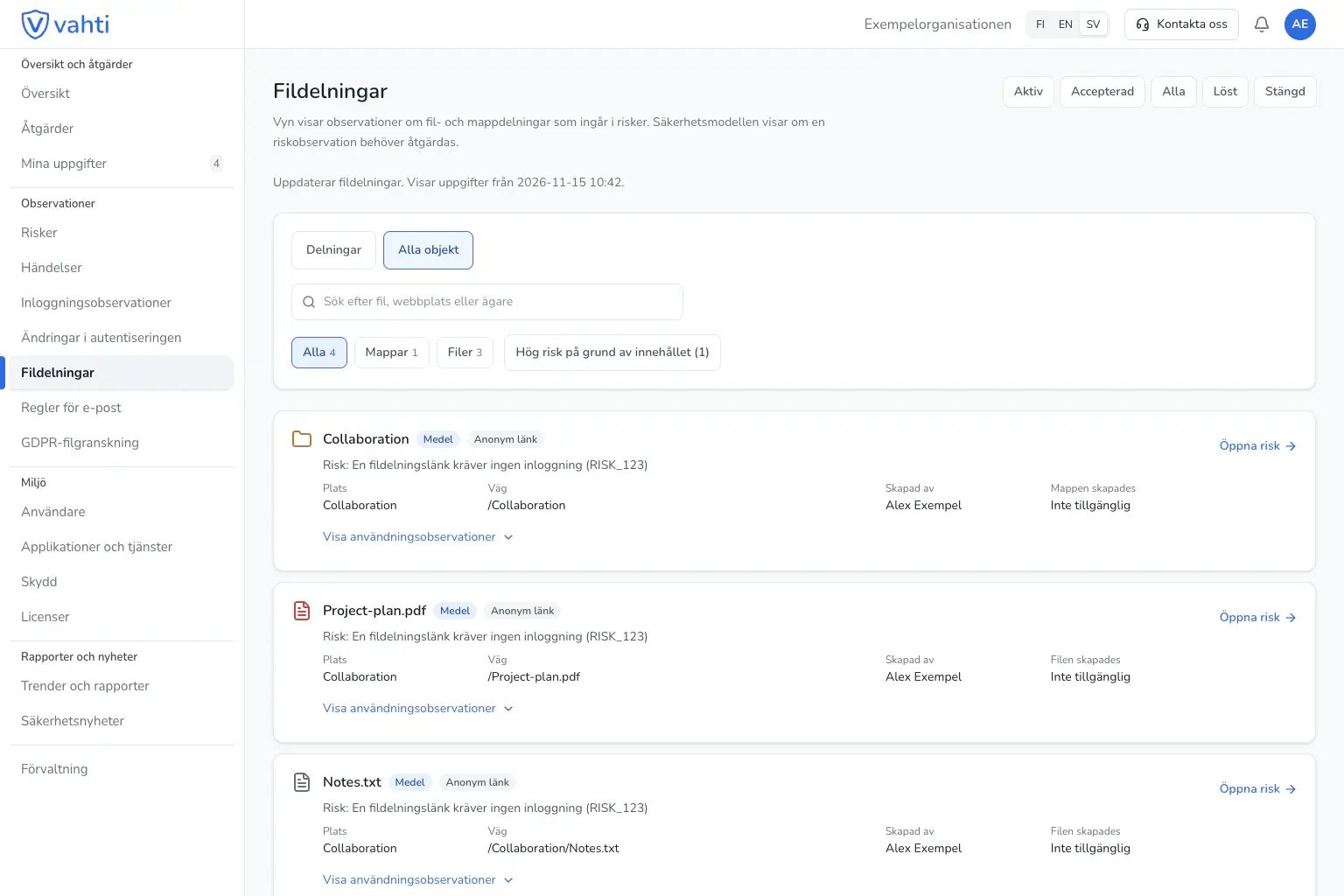
IT kan öppna riskdetaljerna för projektplanen och se vad observationen betyder. Den som ansvarar för innehållet bedömer vem som behöver filen. IT gör de överenskomna ändringarna i Microsoft 365. Vahti förklarar den tekniska observationen på klarspråk så att båda kan bedöma den tillsammans.
Att acceptera en observation i Vahti påverkar inte filens behörigheter i Microsoft 365. Om ni låter åtkomsten vara kvar, utse en ansvarig och bestäm när ni ska granska den igen.
Ledningen ansvarar för att företaget har tydliga regler för fildelning och att ansvaret är fördelat. IT identifierar och genomför de ändringar som behövs. Projektledaren eller den som ansvarar för innehållet förklarar vad det fortsatta samarbetet kräver.
Lägg till en punkt i checklistan för projektavslut. Granska extern fildelning och gruppmedlemskap. Granska också åtkomsten när en partner eller projektdeltagare byts ut. Då kan ni kontrollera behörigheterna medan deltagarna fortfarande minns vad som har ändrats i samarbetet.
Börja med ett avslutat projekt. Ta tillsammans med projektledaren reda på vem som fortfarande behöver materialet. Det ger IT en tydlig uppgift och ledningen ett praktiskt exempel på hur företaget hanterar fildelning.
Utforska Vahtis interaktiva demo för att se delningsrisker, användarrisker, e-postregler och programbehörigheter.
Vill ni se hur Vahti kan hjälpa företaget i det dagliga arbetet? Läs mer om Vahti.